

Setup-Anleitung
Ausschreibungsassistent einrichten
Vom Download bis zum ersten Suchlauf: Richten Sie Ihren Assistenten in fünf Schritten ein.
Setup
Fünf Schritte bis zu den Ausschreibungen
Voraussetzung: Claude ist installiert. Wir empfehlen die Desktop-App.
Assistenten erstellen
Erstellen Sie Ihren Assistenten im Generator. Die KI recherchiert Ihr Unternehmen und erstellt daraus einen maßgeschneiderten Assistenten als ZIP-Datei.
Kostenlos, ohne Registrierung, dauert etwa eine Minute.
ZIP entpacken, fertig ist der Arbeits-Ordner
Sie laden die ZIP-Datei herunter und entpacken sie.
Optional: Eigene Daten in die vorbereiteten Ordner ziehen
In jedem Eingabe-Ordner liegt eine Hinweisdatei (z. B. HIER-CVS-ABLEGEN.txt), die kurz erklärt, welche Dateien hier liegen sollen. Claude kann dann direkt mit Ihren Personal- und Projektdaten arbeiten.
Alternativ: Verbinden Sie Claude mit dem MCP-Server von decídalo, sodass Claude die benötigten Daten direkt aus decídalo bekommt.
Den Ordner in der Claude Desktop-App öffnen
Starten Sie die Claude Desktop-App und wählen Sie Claude Code. Öffnen Sie den entpackten Ordner. Claude erkennt den Assistenten automatisch.
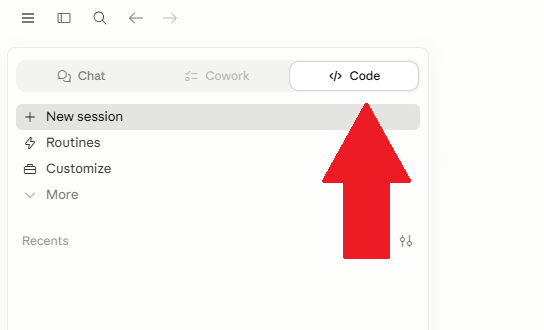
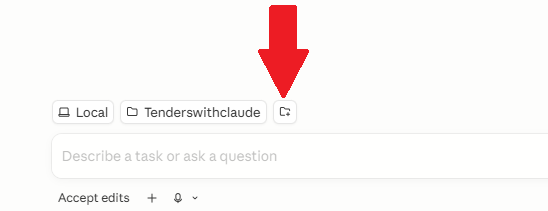
Wechseln Sie links oben auf den Reiter „Code“ und wählen Sie unten den entpackten Skill-Ordner aus.
Den Workflow starten
Geben Sie einen Prompt ein, zum Beispiel:
„Suche Ausschreibungen für meine Firma aus den letzten 7 Tagen.“
Was im Paket enthalten ist
Ein Workspace, fertig zum Loslegen
Nachdem Sie den Assistenten generiert und die ZIP-Datei entpackt haben, haben Sie den kompletten Arbeits-Ordner. Sie müssen nichts manuell konfigurieren. Der Arbeits-Ordner besteht aus zwei Bereichen: den Ordnern für Ihre Daten und dem Setup-Ordner .claude/ mit Assistenten-Definition und Berechtigungen.
Ordner für Ihre Daten
Vier vorbereitete Eingabe-Ordner:
- firmenprofil/: Bilanz, Zertifikate, Versicherung
- cvs/: CVs Ihrer Mitarbeitenden
- projekte/: Liste Ihrer Referenzen
- personalplanung/: Resource-Plan (optional)
Dazu eine vorausgefüllte firmenprofil.md mit Ihren Branchendaten, CPV-Codes und Such-Keywords sowie eine kurze README.md.
Setup-Ordner .claude/
Enthält Assistenten-Definition und Berechtigungen:
- .claude/settings.json: Berechtigungen, vorkonfiguriert
- .claude/skills/bid-management-claude/: der Assistent selbst (SKILL.md plus fünf Detail-Anleitungen)
Claude Code liest diesen Ordner beim Start automatisch ein. Sie müssen hier nichts anpassen.
Grenzen
Was der Assistent nicht ersetzt
Allein oder im kleinen Team läuft dieser Workflow gut. Mit wachsendem Angebots-Team stoßen zwei strukturelle Punkte an Grenzen, die ein Assistent nicht lösen kann.
Mehrere Angebotsmanager parallel
Wenn fünf Personen gleichzeitig bieten, sieht keiner, woran die anderen arbeiten. Angebotsmanager A verspricht Müller in Ausschreibung 1, Angebotsmanager B verspricht Müller in Ausschreibung 2. Ohne zentrale Sicht auf Angebote und Personal-Reservierungen ist eine Doppelbuchung nur eine Frage der Zeit.
Gepflegte Datenbasis
Wenn CVs nicht aktuell sind, Skills nicht systematisch erfasst werden oder das Firmenprofil veraltet ist, sind die Empfehlungen entsprechend ungenau. Keiner weiß mehr, welche Datei aktuell ist, und Claude rät, statt zu wissen.
Genau für diese Punkte gibt es decídalo
Angebots-Prozess für mehrere Manager parallel. Zentrales Datenlager für Skills, CVs, Verfügbarkeiten, Referenzen: Als Schicht unter Ihrer KI, nicht als Ersatz.
Berechtigungen
Wie Claude Code Berechtigungen handhabt
Claude fragt standardmäßig vor jeder Aktion um Erlaubnis: vor Datei-Operationen, Internet-Zugriffen, Befehlen. Bei einem 10-Minuten-Lauf wäre das ein Klick alle paar Sekunden. Im Assistenten-Paket sind die typischen Operationen vorab erlaubt, damit der Workflow ohne ständige Unterbrechungen läuft.
Ohne Rückfrage erlaubt
- TED-API-Aufrufe per curl (Such-API und XML-Detail-Endpoint)
- WebFetch auf die wichtigsten deutschen Vergabe-Plattformen (DTVP, vergabe.bund.de, evergabe-online, HAD Hessen, Brandenburg, Niedersachsen, NRW, Berlin, Bayern, vergabe24, subreport)
- Lesen, Schreiben und Bearbeiten von Dateien innerhalb des Workspace-Ordners
- jq und unzip für Datei-Verarbeitung
Wann Claude trotzdem nachfragt
Bei Befehlen, die nicht in der Allow-Liste stehen, z. B. wenn Claude ein PDF von einer unbekannten Plattform herunterladen möchte oder ein systemnahes Kommando ausführen will. Sie sehen dann einen Approval-Prompt und können „Allow once“, „Always allow in this project (local)“ oder „Deny“ wählen.
Setup verstanden, jetzt loslegen
Firmenwebsite eingeben, Assistent generieren, in Claude öffnen.
Troubleshooting
Häufige Probleme & Lösungen
Claude erkennt den Assistenten nicht.
Prüfen Sie, dass die Assistenten-Definition vorhanden ist. Sie liegt im Setup-Unterordner Ihres Arbeits-Ordners (siehe „Was im Paket enthalten ist“ oben). Häufigster Fehler: Die ZIP-Datei wurde in einen falschen Ordner entpackt. Hinweis: Der Setup-Unterordner ist auf macOS ausgeblendet (versteckter Ordner), kann aber per Tastenkombination „Cmd + Shift + .“ sichtbar gemacht werden.
Claude fragt trotz vorkonfigurierter Berechtigungen bei jedem Befehl nach.
Claude liest die Berechtigungen einmal beim Start. Wenn Sie Claude bereits laufen hatten, bevor das ZIP entpackt war: Einfach Claude beenden und neu öffnen. Falls auch danach noch Rückfragen kommen, melden Sie sich bei uns. Vermutlich ist die Berechtigungs-Datei beim Entpacken kaputt gegangen.
Claude stellt manchmal trotzdem eine Sicherheits-Rückfrage.
Claude hat eingebaute Sicherheits-Heuristiken, die bei bestimmten Befehlen immer einmal nachfragen, auch wenn die Berechtigungen alles vorab erlauben. Das ist normal und gewollt. Im Approval-Dialog einfach „Always allow in this project (local)“ wählen, dann kommt die Rückfrage nicht mehr.
Die TED-Abfrage schlägt fehl.
Das kommt selten vor. Die TED-Datenbank ist normalerweise stabil. Wenn doch: Meistens kann Claude die Fehlermeldung selbst lesen und die Abfrage korrigieren. Falls es länger nicht klappt, kurze Pause (5–10 Minuten) und neu starten. Manchmal ist die TED-Seite kurz überlastet. Bei dauerhaften Problemen kontaktieren Sie uns unter support@decidalo.app.
Die TED-Bekanntmachung enthält nicht alle Informationen.
Häufig bei größeren Ausschreibungen: Das XML enthält nur Verweise auf die Vergabe-Unterlagen, die als ZIP auf der Vergabe-Plattform liegen. Claude erkennt das und fordert Sie proaktiv auf, die Unterlagen herunterzuladen und in tender/<id>/anlagen/ abzulegen. Die Analyse wird dann um diese Quellen erweitert.
Claude nennt CPV-Codes, obwohl ich keine kennen möchte.
Das dient der Transparenz. Sie müssen die Codes nicht eingeben. Wenn die Anzeige stört, sagen Sie Claude: „Ohne CPV-Hinweise im Output, bitte.“ Die Codes werden dann nur intern verwendet und nicht mehr im Chat ausgegeben.